Domain hochzeits-karten.de kaufen?
Wir ziehen mit dem Projekt
hochzeits-karten.de um.
Sind Sie am Kauf der Domain
hochzeits-karten.de interessiert?
domain@kv-gmbh.de · 0541-91531010
Domain hochzeits-karten.de kaufen?
Was ist ein Tabulator?
Ein Tabulator ist ein Steuerzeichen, das in Textverarbeitungsprogrammen verwendet wird, um den Text horizontal zu verschieben. Wenn der Tabulator gesetzt wird, springt der Cursor an eine vordefinierte Position im Text. Dies wird oft verwendet, um Tabellen oder Einrückungen zu erstellen. **
Wie setze ich einen Tabulator?
Um einen Tabulator in einem Textdokument zu setzen, musst du zuerst die Tabulatormarke an die gewünschte Stelle platzieren. Dies kann durch Drücken der Tabulatortaste auf deiner Tastatur erfolgen. Alternativ kannst du auch die Tabulatorfunktion in deiner Textverarbeitungssoftware verwenden. Anschließend kannst du die Tabulatorposition anpassen, indem du die Tabulatorstopp-Punkte festlegst. Diese können beispielsweise für linksbündige, rechtsbündige oder zentrierte Ausrichtung verwendet werden. Vergiss nicht, die Tabulatorzeichen in deinem Dokument sichtbar zu machen, um die Positionen der Tabulatoren zu überprüfen und bei Bedarf anzupassen. **

Ähnliche Suchbegriffe für Tabulator
Top-Angebote
Produkte zum Begriff Tabulator:


-
Wie setzt man einen Tabulator?
Um einen Tabulator zu setzen, musst du zuerst den Textcursor an die Stelle setzen, an der du den Tabulator haben möchtest. Anschließend drückst du die Tabulatortaste auf deiner Tastatur. Alternativ kannst du auch die Tabulatorfunktion in deinem Textverarbeitungsprogramm verwenden, um benutzerdefinierte Tabulatoren zu setzen. Du kannst auch die Tabulatorposition manuell festlegen, indem du die Tabulatorleiste am oberen Rand des Textverarbeitungsprogramms verwendest. Vergiss nicht, die Tabulatorart (linksbündig, rechtsbündig, zentriert usw.) entsprechend deinen Anforderungen einzustellen. **
-
Was ist ein Tabulator in Word?
Ein Tabulator in Word ist eine Funktion, die verwendet wird, um den Text oder Zahlen in einer Linie zu positionieren. Man kann verschiedene Arten von Tabulatoren wie linksbündig, rechtsbündig, zentriert oder dezimal setzen. Tabulatoren helfen dabei, den Text oder Zahlen übersichtlich und ordentlich anzuordnen. Man kann Tabulatoren manuell setzen oder automatisch verwenden, um bestimmte Ausrichtungen im Dokument zu erreichen. **
-
Wie arbeite ich mit dem Tabulator?
Wie arbeite ich mit dem Tabulator? Der Tabulator wird verwendet, um Text oder Zahlen in einer bestimmten Ausrichtung auf einer Seite anzuordnen. Du kannst den Tabulator in den meisten Textverarbeitungsprogrammen finden, indem du auf das Lineal klickst oder die Tabulator-Taste auf deiner Tastatur verwendest. Um den Tabulator zu setzen, klicke einfach auf die Stelle im Lineal, an der du den Tabulator haben möchtest. Du kannst zwischen verschiedenen Tabulatorarten wählen, z.B. linksbündig, rechtsbündig, zentriert oder dezimal. Um den Tabulator zu entfernen, ziehe ihn einfach aus dem Lineal heraus. Mit dem Tabulator kannst du deine Texte professionell und übersichtlich gestalten. **
-
Was ist ein Tabulator in Word?
Ein Tabulator in Word ist ein Formatierungswerkzeug, das verwendet wird, um Text oder Zahlen in einer Linie auszurichten. Es ermöglicht es dem Benutzer, den Abstand zwischen Text und Zahlen präzise zu steuern, indem es verschiedene Arten von Tabulatoren wie linksbündig, rechtsbündig, zentriert oder dezimal anbietet. Tabulatoren sind nützlich, um Listen, Tabellen oder Spalten in einem Dokument ordentlich und übersichtlich zu gestalten. Durch die Verwendung von Tabulatoren können Benutzer auch sicherstellen, dass der Text konsistent und professionell formatiert ist. In Word können Tabulatoren einfach über die Registerkarte "Start" und das Dialogfeld "Absatz" eingestellt werden. **


Wie kann ich einen Tabulator setzen?
Um einen Tabulator zu setzen, musst du in der Regel die Tabulatortaste auf deiner Tastatur verwenden. Diese befindet sich normalerweise links oben neben der Q-Taste. Wenn du in einem Textverarbeitungsprogramm wie Microsoft Word arbeitest, kannst du auch die Tabulatormarken verwenden, um den Tabulator an einer bestimmten Stelle zu platzieren. Alternativ kannst du auch die Tabulatorfunktion in der Symbolleiste des Programms verwenden, um benutzerdefinierte Tabulatoren zu setzen. Es ist wichtig zu beachten, dass Tabulatoren dazu dienen, Text oder Zahlen in einer Tabelle oder Liste auszurichten und zu strukturieren. **
Wie funktioniert ein zeilenübergreifender Tabulator in InDesign?
Ein zeilenübergreifender Tabulator in InDesign ermöglicht es, Text über mehrere Zeilen hinweg zu formatieren. Man kann den Tabulator an einer Stelle im Text platzieren und dann den Text in den folgenden Zeilen so formatieren, dass er ab dem Tabulator ausgerichtet wird. Dies ist nützlich, um beispielsweise Spalten oder Listen zu erstellen. **
Top-Angebote
Produkte zum Begriff Tabulator:
-
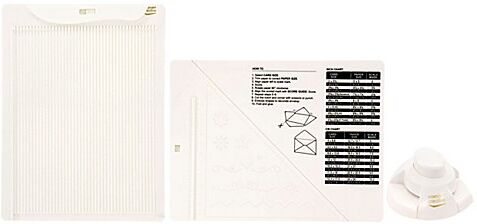
Falzbrett für Karten, Umschläge und BoxenFalzbrett zur Gestaltung von Karten, Umschlägen und Boxen, geeignet für Papier bis 270 g/m², Größe: 16,2 x 21,5 cm, mit cm- und Inch-Einteilung, Inhalt: 1 Falzbrett, 1 Stanzer, 1 Falz- und Prägestift sowie eine Anleitung.Gestalten Sie mit diesem Falzbrett individuelle Karten, Umschläge und Boxen. Erstellen Sie beispielsweise Fenster- oder Dreiecksfalzkarten, schmücken Sie Briefumschläge mit Blumenprägungen oder runden Sie Ecken mit dem praktischen Stanzer mühelos ab. Dies sind nur ein paar der Gestaltungsmöglichkeiten, die Ihnen dieses Set bietet, um jedes Mal aufs Neue, ein ganz individuell gestaltetes Einzelstück zu erstellen.12,95 €*Versand: 4,99 €Sichere Weiterleitung zum Anbieter
-
Kartenset Futschikato, formgestanzt, 8 Karten 8 UmschlägeHinterlassen Sie Ihren Liebsten Ein Paar Nette Worte Geschrieben Auf Diesen Süßen Karten. Im Set Enthalten Sind Acht Formgestanzte Karten In Unterschiedlichen Designs Mit Passenden Umschlägen. - Vielseitig Nutzbares Kartenset Mit Coolen...7,99 €*Versand: 2,95 €Sichere Weiterleitung zum Anbieter
-
Was ist ein Tabulator?
Ein Tabulator ist ein Steuerzeichen, das in Textverarbeitungsprogrammen verwendet wird, um den Text horizontal zu verschieben. Wenn der Tabulator gesetzt wird, springt der Cursor an eine vordefinierte Position im Text. Dies wird oft verwendet, um Tabellen oder Einrückungen zu erstellen. **
-
Wie setze ich einen Tabulator?
Um einen Tabulator in einem Textdokument zu setzen, musst du zuerst die Tabulatormarke an die gewünschte Stelle platzieren. Dies kann durch Drücken der Tabulatortaste auf deiner Tastatur erfolgen. Alternativ kannst du auch die Tabulatorfunktion in deiner Textverarbeitungssoftware verwenden. Anschließend kannst du die Tabulatorposition anpassen, indem du die Tabulatorstopp-Punkte festlegst. Diese können beispielsweise für linksbündige, rechtsbündige oder zentrierte Ausrichtung verwendet werden. Vergiss nicht, die Tabulatorzeichen in deinem Dokument sichtbar zu machen, um die Positionen der Tabulatoren zu überprüfen und bei Bedarf anzupassen. **
-
Wie setzt man einen Tabulator?
Um einen Tabulator zu setzen, musst du zuerst den Textcursor an die Stelle setzen, an der du den Tabulator haben möchtest. Anschließend drückst du die Tabulatortaste auf deiner Tastatur. Alternativ kannst du auch die Tabulatorfunktion in deinem Textverarbeitungsprogramm verwenden, um benutzerdefinierte Tabulatoren zu setzen. Du kannst auch die Tabulatorposition manuell festlegen, indem du die Tabulatorleiste am oberen Rand des Textverarbeitungsprogramms verwendest. Vergiss nicht, die Tabulatorart (linksbündig, rechtsbündig, zentriert usw.) entsprechend deinen Anforderungen einzustellen. **
-
Was ist ein Tabulator in Word?
Ein Tabulator in Word ist eine Funktion, die verwendet wird, um den Text oder Zahlen in einer Linie zu positionieren. Man kann verschiedene Arten von Tabulatoren wie linksbündig, rechtsbündig, zentriert oder dezimal setzen. Tabulatoren helfen dabei, den Text oder Zahlen übersichtlich und ordentlich anzuordnen. Man kann Tabulatoren manuell setzen oder automatisch verwenden, um bestimmte Ausrichtungen im Dokument zu erreichen. **
Ähnliche Suchbegriffe für Tabulator
-
Aufgabenblock Lernfelder GestaltungAufgabenblock Lernfelder Gestaltung , für Maler/-in und Lackierer/-in , Batteriemanagementsysteme (BMS) > Batterien, BMS & Brennstoffzellen , Auflage: 1. A., Erscheinungsjahr: 200709, Produktform: Geheftet, Auflage: 07001, Auflage/Ausgabe: 1. A, Seitenzahl/Blattzahl: 26, Keyword: Lernfelder fachübergreifend; Maler/in und Lackierer/-in; Unterrichtswerke; Arbeitsheft, Fachschema: Berufsausbildung~Duales System (Ausbildung)~Lehre (Berufsausbildung)~Maler (Handwerk) / Berufsbezogenes Schulbuch~Lackierer / Berufsbezogenes Schulbuch, Bildungsmedien Fächer: berufsbezogene Fächer, Fachkategorie: Bauhandwerk~Unterricht und Didaktik: Berufsausbildung: berufsbezogene Fächer, Region: Berlin~Brandenburg~Mecklenburg-Vorpommern~Sachsen-Anhalt~Sachsen~Thüringen~Bayern~Baden-Württemberg~Hessen~Rheinland-Pfalz~Saarland~Bremen~Hamburg~Niedersachsen~Nordrhein-Westfalen~Schleswig-Holstein, Bildungszweck: für die Berufsbildung~Für die Berufsschule, Altersempfehlung / Lesealter: 25, Genaues Alter: L0009, Warengruppe: HC/Berufsschulbücher, Fachkategorie: Berufsausbildung, Ausbildungsberufe: L0009 M0021, UNSPSC: 49019900, Warenverzeichnis für die Außenhandelsstatistik: 49019900, Verlag: Westermann Berufl.Bildung, Verlag: Westermann Berufl.Bildung, Verlag: Westermann Berufliche Bildung GmbH, Länge: 419, Breite: 296, Höhe: 10, Gewicht: 703, Produktform: Geheftet, Genre: Schule und Lernen, Genre: Schule und Lernen, Ausbildungsberufe: Maler/in u.Lackier/in, Meister/in:Maler/in-undLackier/iner/inmeister/in,30,75 €*Versand: 0,00 €Sichere Weiterleitung zum Anbieter
-
Wie arbeite ich mit dem Tabulator?
Wie arbeite ich mit dem Tabulator? Der Tabulator wird verwendet, um Text oder Zahlen in einer bestimmten Ausrichtung auf einer Seite anzuordnen. Du kannst den Tabulator in den meisten Textverarbeitungsprogrammen finden, indem du auf das Lineal klickst oder die Tabulator-Taste auf deiner Tastatur verwendest. Um den Tabulator zu setzen, klicke einfach auf die Stelle im Lineal, an der du den Tabulator haben möchtest. Du kannst zwischen verschiedenen Tabulatorarten wählen, z.B. linksbündig, rechtsbündig, zentriert oder dezimal. Um den Tabulator zu entfernen, ziehe ihn einfach aus dem Lineal heraus. Mit dem Tabulator kannst du deine Texte professionell und übersichtlich gestalten. **
-
Was ist ein Tabulator in Word?
Ein Tabulator in Word ist ein Formatierungswerkzeug, das verwendet wird, um Text oder Zahlen in einer Linie auszurichten. Es ermöglicht es dem Benutzer, den Abstand zwischen Text und Zahlen präzise zu steuern, indem es verschiedene Arten von Tabulatoren wie linksbündig, rechtsbündig, zentriert oder dezimal anbietet. Tabulatoren sind nützlich, um Listen, Tabellen oder Spalten in einem Dokument ordentlich und übersichtlich zu gestalten. Durch die Verwendung von Tabulatoren können Benutzer auch sicherstellen, dass der Text konsistent und professionell formatiert ist. In Word können Tabulatoren einfach über die Registerkarte "Start" und das Dialogfeld "Absatz" eingestellt werden. **
-
Wie kann ich einen Tabulator setzen?
Um einen Tabulator zu setzen, musst du in der Regel die Tabulatortaste auf deiner Tastatur verwenden. Diese befindet sich normalerweise links oben neben der Q-Taste. Wenn du in einem Textverarbeitungsprogramm wie Microsoft Word arbeitest, kannst du auch die Tabulatormarken verwenden, um den Tabulator an einer bestimmten Stelle zu platzieren. Alternativ kannst du auch die Tabulatorfunktion in der Symbolleiste des Programms verwenden, um benutzerdefinierte Tabulatoren zu setzen. Es ist wichtig zu beachten, dass Tabulatoren dazu dienen, Text oder Zahlen in einer Tabelle oder Liste auszurichten und zu strukturieren. **
-
Wie funktioniert ein zeilenübergreifender Tabulator in InDesign?
Ein zeilenübergreifender Tabulator in InDesign ermöglicht es, Text über mehrere Zeilen hinweg zu formatieren. Man kann den Tabulator an einer Stelle im Text platzieren und dann den Text in den folgenden Zeilen so formatieren, dass er ab dem Tabulator ausgerichtet wird. Dies ist nützlich, um beispielsweise Spalten oder Listen zu erstellen. **
* Alle Preise verstehen sich inklusive der gesetzlichen Mehrwertsteuer und ggf. zuzüglich Versandkosten. Die Angebotsinformationen basieren auf den Angaben des jeweiligen Shops und werden über automatisierte Prozesse aktualisiert. Eine Aktualisierung in Echtzeit findet nicht statt, so dass es im Einzelfall zu Abweichungen kommen kann. ** Hinweis: Teile dieses Inhalts wurden von KI erstellt.